Øvelse 16 - Opsætning af virtuelle maskiner i VirtualBox
Forfatter: Mathias Greisen
Dato: 2026-09-17
Fag/modul: Introduktion til IT-Sikkerhed
Status: Færdig
1. Beskrivelse af øvelsen
Formålet med øvelsen er at lære hvordan hosts konfigureres i VirtualBox på forskellige måder. Der er her forkus på forskellige installations former samt manuel netværks opsæting.
De to hosts der opsættes i denne øvelse skal indgå i følgende virtuelle netværk som henholdsvis "kali" og "lubuntu1":
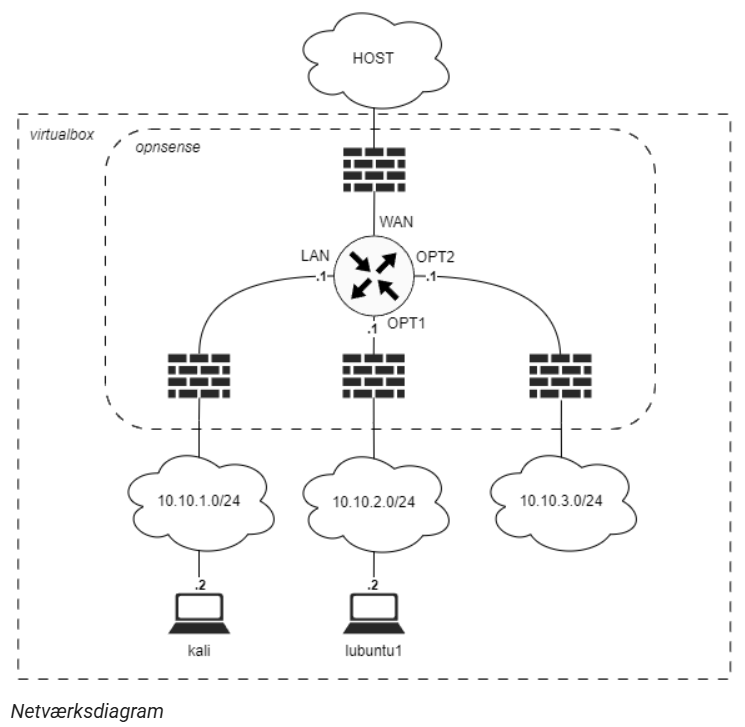
2. Reproduktion trin for trin
Forudsætninger
- VirtualBox installeret
- Lubuntu ISO fil
- Kali Linux VBOX og VDI fil
Trin/Delopgave beskrivelse
Installer og opsæt Kali
-
I VirtualBox, tryk på "åben" og vælg den downloadede .vbox fil.
Hvis .vbox filen tidligere er blevet brugt til at oprette en maskine vil VirtualBox klage over en harddisk med samme UUID. For at komme uden om dette følg følgende inden du fortsætter.
-
Find din installation af VirtualBox, som regel under "C:\Program Files\Oracle\VirtualBox". Naviger til denne sti i PowerShell og brug følgende kommando for at oprette en nyt UUID for den downloadede virtuelle harddisk:
-
I VirtualBox, tryk på "ny". Vælg ikke et ISO image. Under virtual harddisk vælges en eksisterende harddisk. Vælg den downloadede .vdi virtuelle harddisk som du netop har ændret UUID på.
-
-
I Virtualbox, højreklik på Kali maskinen og vælg indstillinger. Under network og netværkskort 1 vælges internt netværk og "name" sættes til "intnet1". Gem ændringerne.
-
Start Kali maskinen, gå til Settings Manager-> Advanced Network Configuration. Dobbelt klik på ethernet adapteren og vælg "IPV4 Settings" øverst. Klik Add og tilføje følgende:
- Address: 10.10.1.2
- Netmask: 24
- Gateway: 10.10.1.1
- DNS: 10.10.1.1
-
Gem indstillingerne. Maskinen er nu klar som host og kan lukkes ned.
Installer og opsæt Lubuntu
- I VirtualBox, tryk på "ny". Under ISO image vælg Lubuntu ISO filen. Efterlad resten som standard.
- Tænd maskinen, følg menuerne og installer en fuld version af lubuntu på den virtuelle harddisk.
- Sluk maskinen igen efter installationen er fuldført.
- I Virtualbox, højreklik på Lubuntu maskinen og vælg indstillinger. Under network og netværkskort 1 vælges internt netværk og "name" sættes til "intnet2". Gem ændringerne.
-
Start lubuntu maskinen igen, gå til Configuration Center -> Advanced Network Configuration. Dobbelt klik på ethernet adapteren og vælg "IPV4 Settings" øverst. Klik Add og tilføje følgende:
- Address: 10.10.2.2
- Netmask: 24
- Gateway: 10.10.2.1
- DNS: 10.10.2.1
-
Gem indstillingerne. Maskinen er nu klar som host og kan lukkes ned.
3. Problemer og løsninger
| Problem | Årsag | Løsning |
|---|---|---|
| Problem med Harddisk UUID | Download af virtual harddisk havde samme UUID som brugt til en anden kali maskine | Fandt VirtualBox kommando på nettet til at give virtuel harddisk en ny UUID |
4. Opsummering af erfaringer
Jeg har opnået erfaringer med forskellige måde at oprette og opsætte virtuelle maskiner i VirtualBox.